Loading repository data…
tonngw / repository
awesome-github-repos
🚀 A curated collection of awesome GitHub repositories, organized by language and topic from my starred projects. Modern, elegant platform for showcasing your starred GitHub repositories.
#awesome-github-repos#css3#github-action#github-pages#html5#javascript
Live repository statistics
★ 48Stars
⑂ 28Forks
◯ 1Open issues
◉ 48Watchers
README preview
🚀 Awesome GitHub Repository Showcase
A modern, elegant platform for showcasing your starred GitHub repositories




🌟 Live Demo | 📖 Documentation | 🤝 Contributing
📖 项目简介
Awesome GitHub Repository Showcase 是一个现代化的GitHub仓库展示平台,专为开发者设计,用于优雅地展示和管理收藏的开源项目。
🎯 核心理念: 让优秀的开源项目以最美观、最直观的方式呈现,帮助开发者更好地发现、整理和分享有价值的代码仓库。
💡 设计灵感: 参考了现代化的设计语言和用户体验最佳实践,打造出既美观又实用的展示平台。
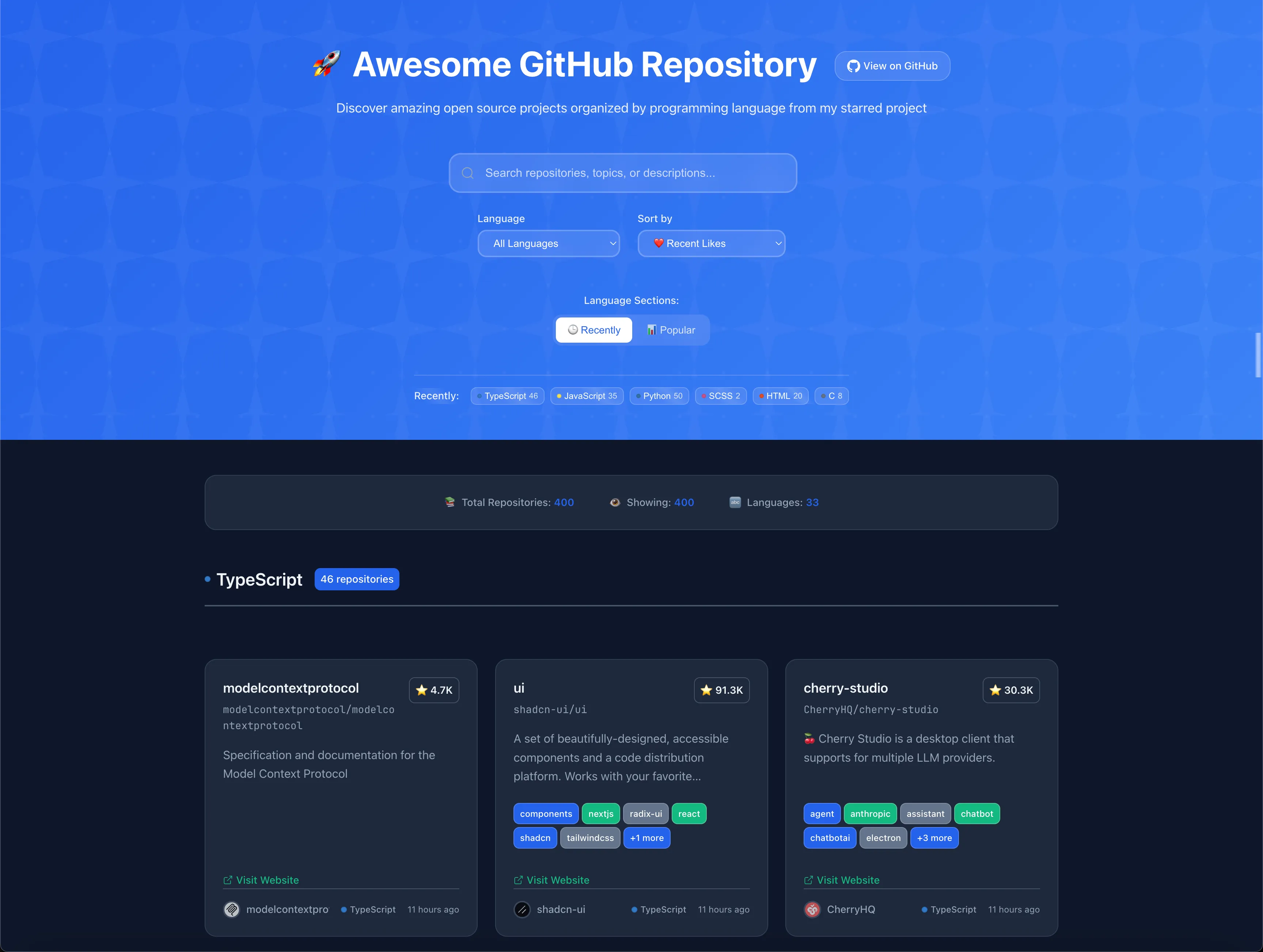
✨ 功能特性
- 🔍 智能搜索: 实时搜索仓库名称、描述、主题标签和作者,支持多关键词
- 🏷️ 语言过滤: 按编程语言筛选仓库,提供快速过滤按钮和分类视图
- 📊 多种排序: 支持按星标数、名称、更新时间等多种方式排序
- 📱 响应式设计: 完美适配桌面、平板和移动设备
- ⚡ 性能优化: 使用防抖搜索、虚拟滚动和懒加载优化性能
- ♿ 快捷支持: 完整的键盘导航和快捷键支持
- 🎨 精美动画: 流畅的过渡动画和微交互效果
🛠️ 技术栈
| 类别 | 说明 |
|---|---|
| 前端 | 原生 HTML5 + CSS3 + JavaScript (ES6+) |
| 样式 | CSS Grid + Flexbox,CSS 自定义属性 |
| 字体 | Inter 字体家族 |
| 图标 | SVG 图标 |
| 部署 | GitHub Action + GitHub Pages |
🚀 快速开始
只需要简单几步配置,你就可以拥有一个属于自己的 Awesome GitHub Repository Showcase 平台,不需要写一行代码。
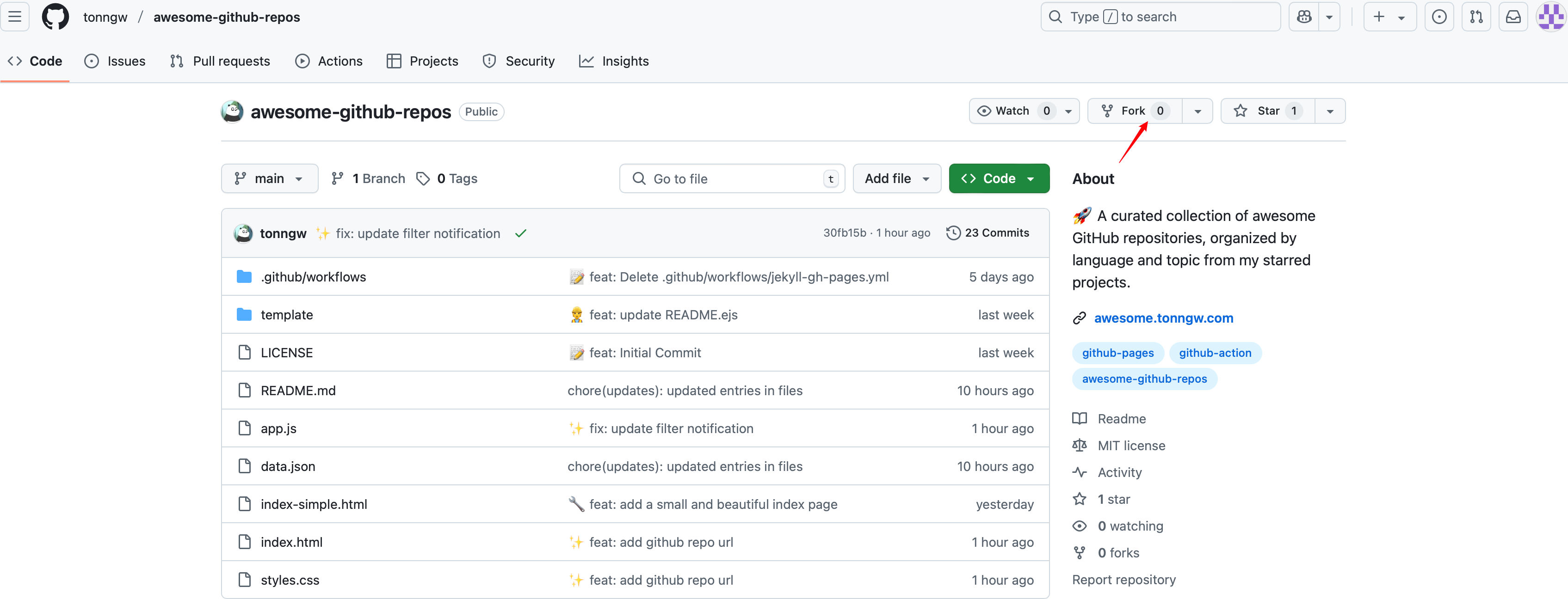
1. fork 项目
项目地址:https://github.com/tonngw/awesome-github-repos
2. 环境配置
-
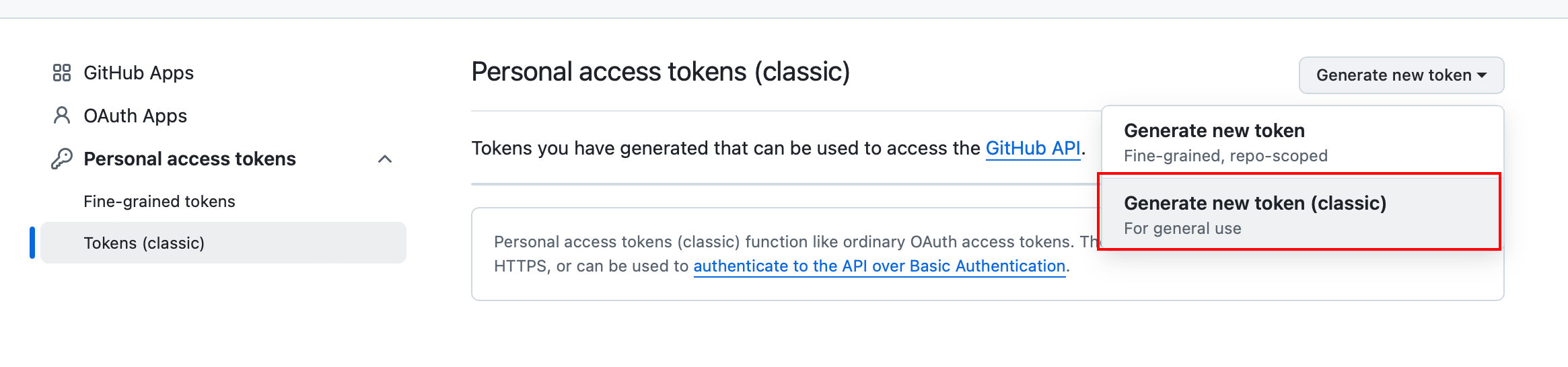
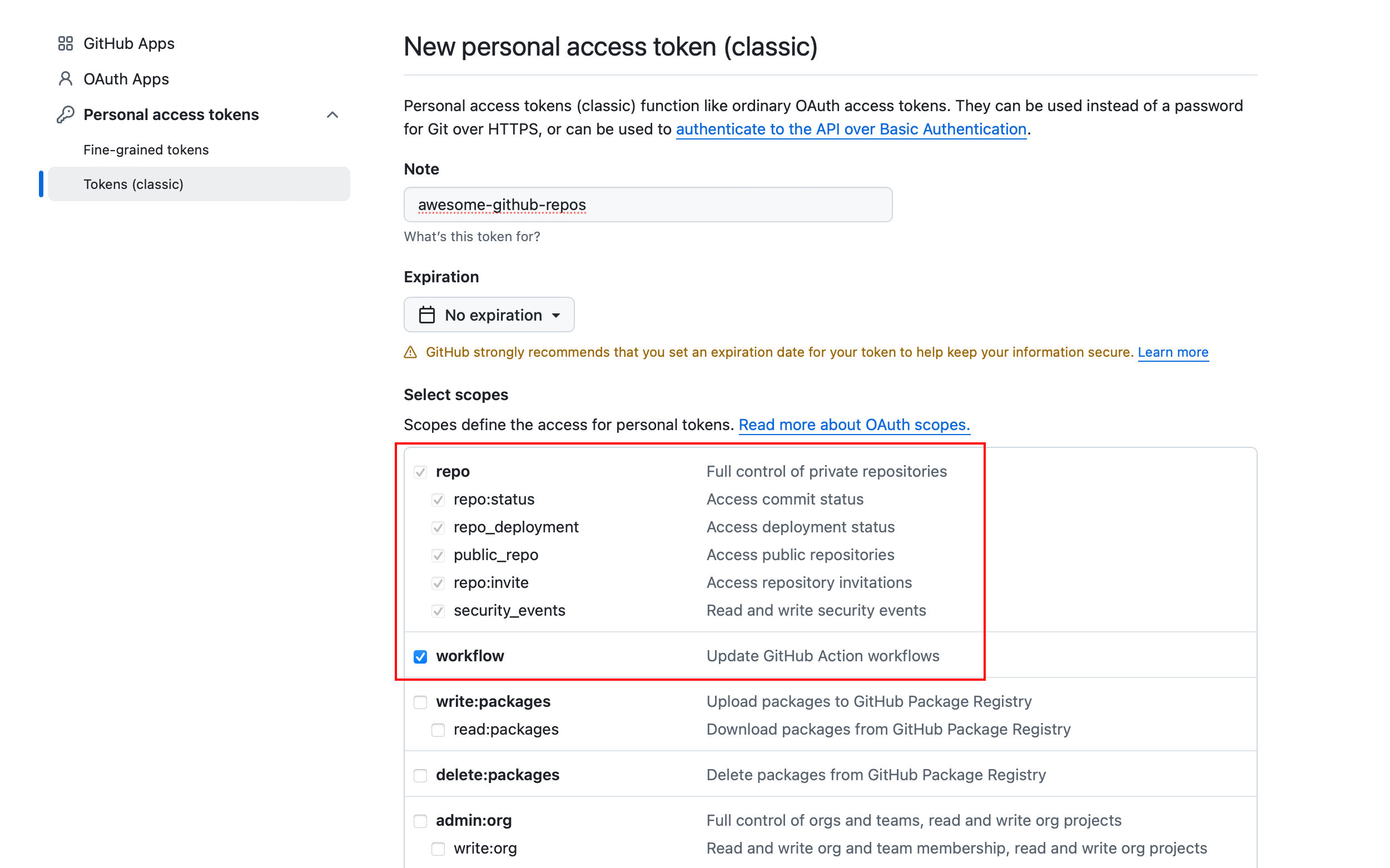
首先需要申请一个 GitHub API 秘钥,至少需要仓库读写权限(如果你不知道选择什么权限,建议多选择一些),申请地址:https://github.com/settings/tokens
 至少需要仓库权限和 Workflow 工作流权限,把生成的秘钥保存好下面要用。
-
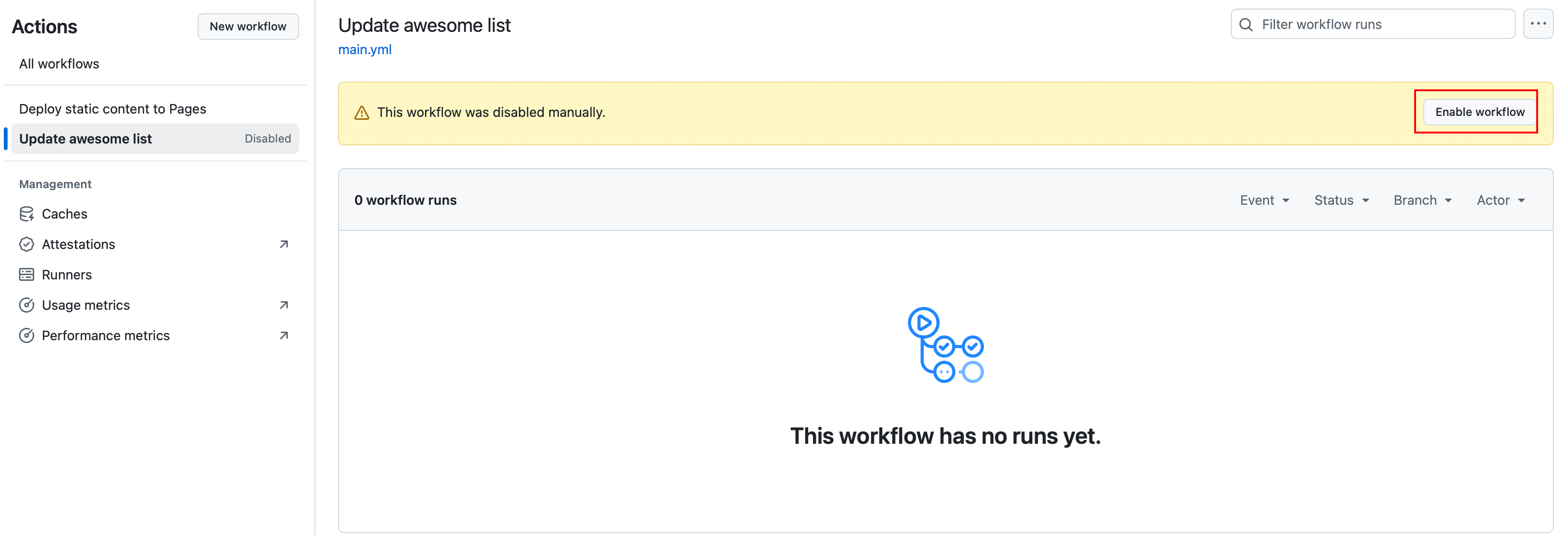
开启 GitHub Actions 工作流
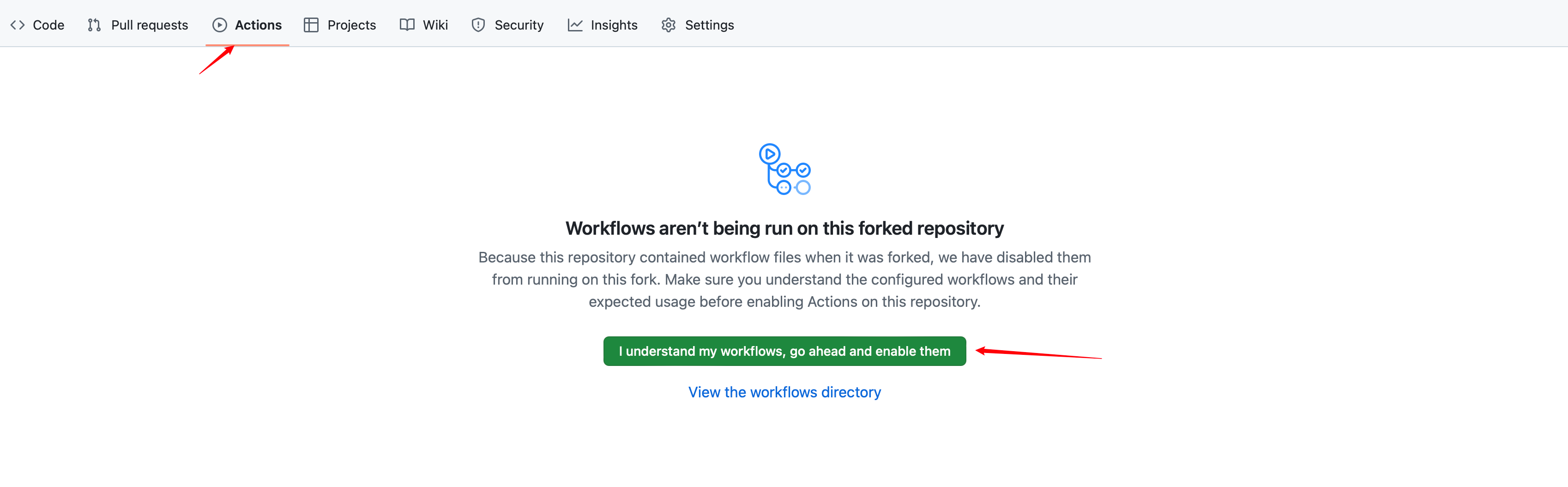 可以看到两个工作流,一个是获取仓库数据,一个是部署到 GitHub Pages。update awesome list 工作流需要手动开启。
-
配置仓库环境变量,操作路径
Settins -> Secrets and varabiles -> Repository secrets, 添加变量API_TOKEN把刚才我们申请的 GitHub API 秘钥填入。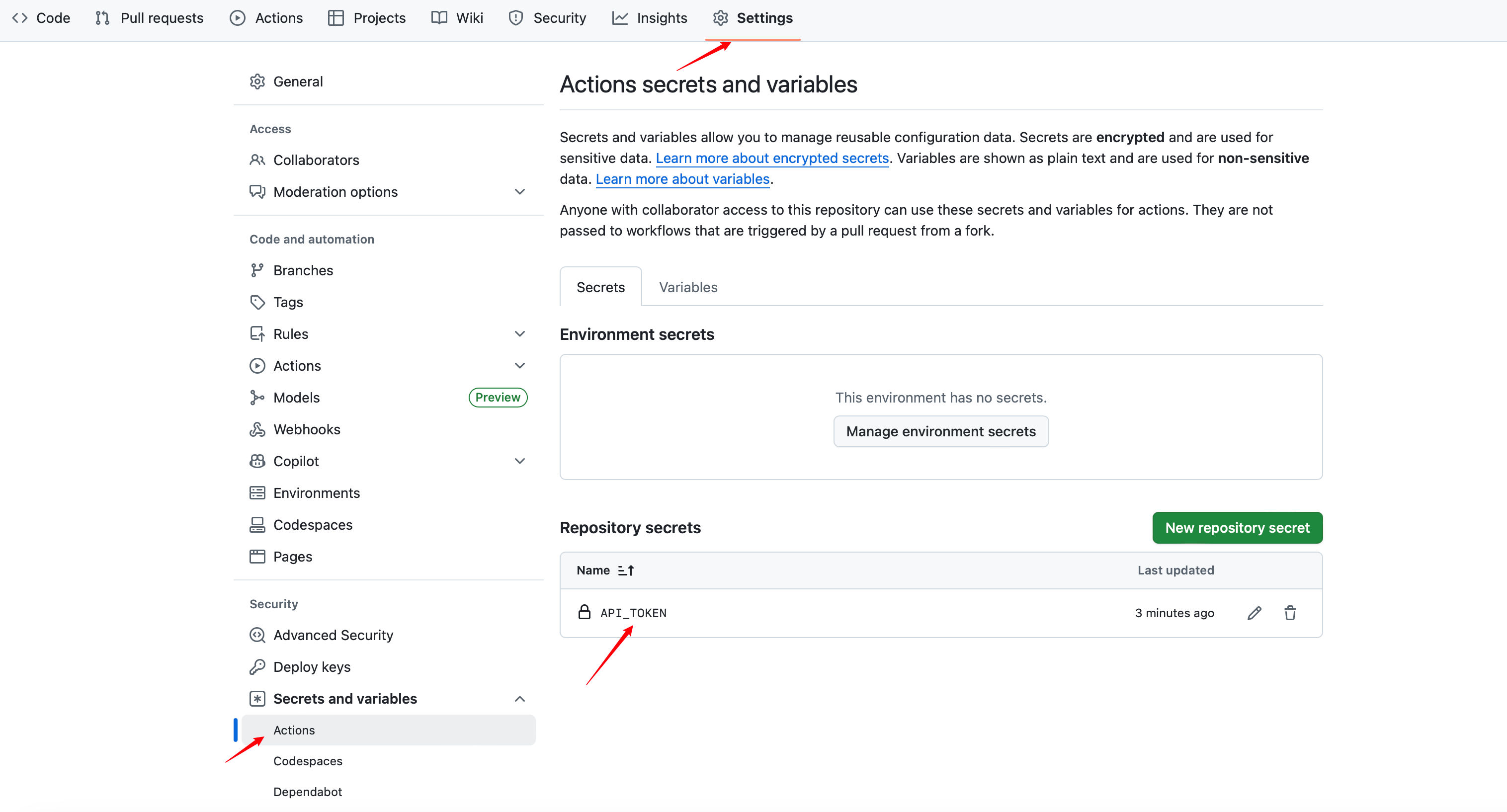
3. 开启 GitHub Pages 功能
- 开启 GitHub Pages 功能,操作路径
Settings -> Pages -> Source -> GitHub Actions,使用 GitHub Actions 部署。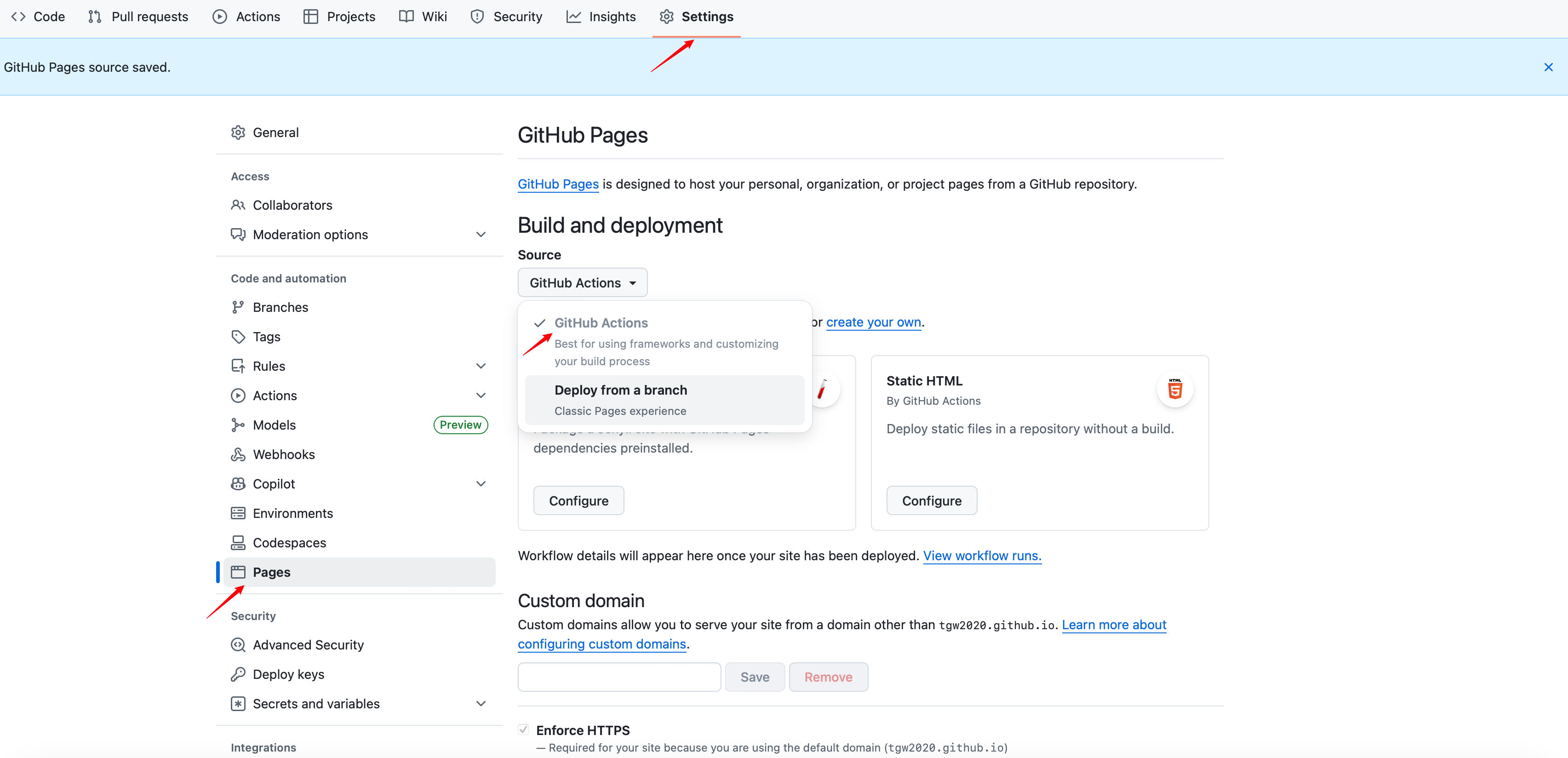 如果你有域名的话可以设置自己域名访问更加方便。
4. 最后一步
点击 Actions 标签,找到 update awesome list 工作流,点击 Run workflow 按钮。假想敌等待自动执行完成。

如果 Deploy static content to Pages 工作流执行顺利的话,会生成一个项目地址,点击就可以看到我们部署的页面了。
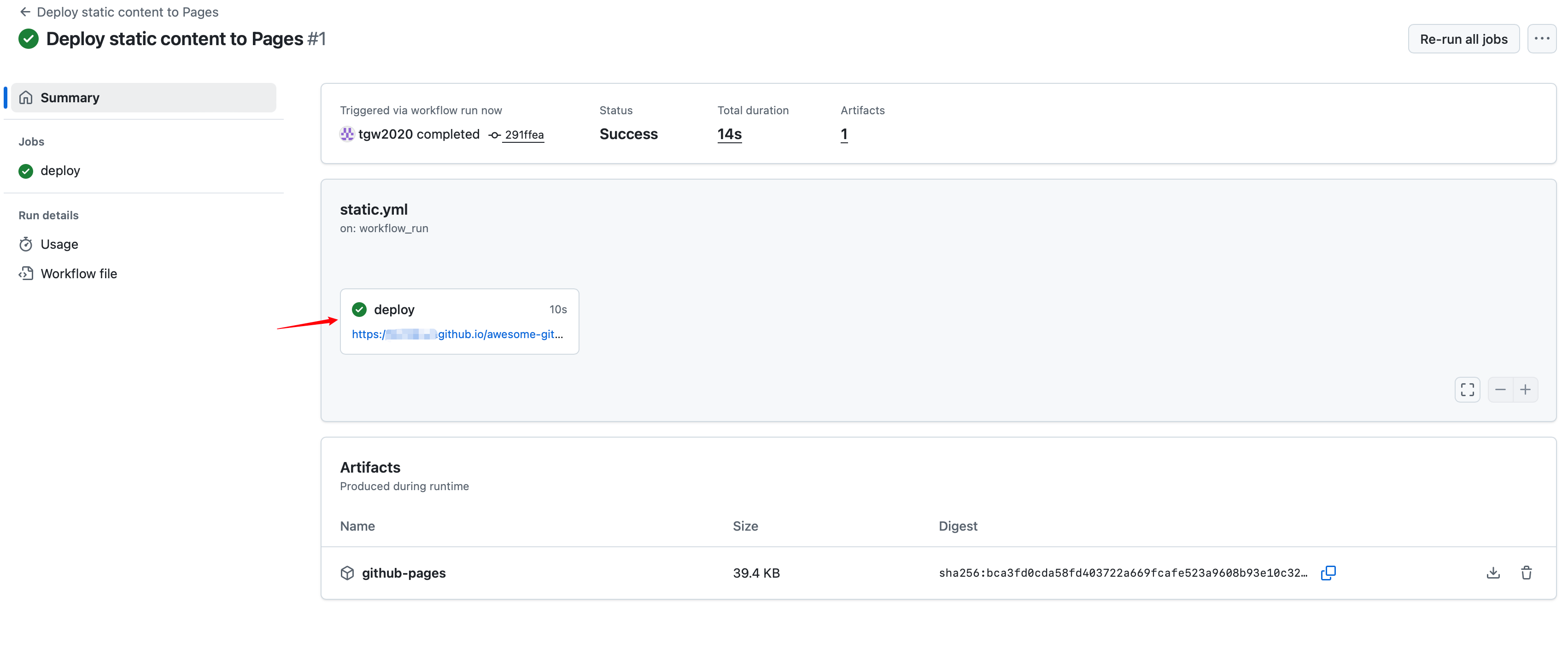
按照以上步骤操作完成之后,那么恭喜你已经成功部署完成了!
🔧 功能配置
搜索功能
- 支持模糊搜索和多关键词搜索
- 搜索范围:仓库名称、描述、主题标签、作者
- 防抖延迟:200ms
排序选项
- 🕒 最近收藏 (默认)
- ⭐ 星标数量 (高到低)
- ⭐ 星标数量 (低到高)
- 📝 名称 (A到Z)
- 📝 名称 (Z到A)
- 🕒 最近更新
- 🆕 最近创建
语言分类
- 📊 热门语言 (按仓库数量排序)
- 🕒 最近语言 (按在data.json中的出现顺序)
快捷键
Ctrl/Cmd + K- 快速聚焦搜索框Ctrl/Cmd + L- 切换语言分类模式Ctrl/Cmd + R- 清除所有过滤条件Escape- 清空搜索内容Tab/Shift + Tab- 在元素间切换焦点Arrow Keys- 在仓库卡片间导航Enter/Space- 激活当前焦点元素
📱 响应式设计
- 桌面: ≥ 1200px (3列网格)
- 平板: 769px - 1024px (2列网格)
- 手机: ≤ 768px (1列网格)
🤝 贡献指南
- Fork 本仓库
- 创建特性分支 (
git checkout -b feature/AmazingFeature) - 提交更改 (
git commit -m 'feat: Add some AmazingFeature') - 推送到分支 (
git push origin feature/AmazingFeature) - 开启 Pull Request
📄 许可证
本项目采用 MIT 许可证 - 查看 LICENSE 文件了解详情
🙏 致谢
- mawesome - 获取仓库数据的工作流